> ## Documentation Index
> Fetch the complete documentation index at: https://docs.trio.com.br/llms.txt
> Use this file to discover all available pages before exploring further.
# Criação de credenciais
Após acessar o Trio App, siga os passos abaixo para criar as credenciais de API que serão utilizadas pela **Shoppub**.
## 1. Acesse as configurações
No menu localizado no canto inferior esquerdo, clique no ícone de **Settings**.
.png?fit=max&auto=format&n=tFRwxIsAtoxrbPUe&q=85&s=8110ef39882a7ee3b17b8ce232e9cf36) ## 2. Acesse as chaves de API
No menu exibido, selecione **“API Keys”**.
## 2. Acesse as chaves de API
No menu exibido, selecione **“API Keys”**.
.png?fit=max&auto=format&n=tFRwxIsAtoxrbPUe&q=85&s=8aa45a8883c5e867e510b6696495af5e) ## 3. Crie uma nova credencial
Clique em **“Criar chave de API”**.
## 3. Crie uma nova credencial
Clique em **“Criar chave de API”**.
.png?fit=max&auto=format&n=tFRwxIsAtoxrbPUe&q=85&s=bd6f62dfeba0c888ad10008716637143) Você vai ver essa tela abaixo, e nos proximos passos vamos explicar cada uma.
Você vai ver essa tela abaixo, e nos proximos passos vamos explicar cada uma.
.png?fit=max&auto=format&n=tFRwxIsAtoxrbPUe&q=85&s=9dc60729d831483ca38845142cedc46a) ## 4. Informe o nome da credencial
Informe um nome ou identificador para a credencial.
Informe **“Shoppub”** no nome da credencial, para identificar que ela será utilizada pela Shoppub.
## 4. Informe o nome da credencial
Informe um nome ou identificador para a credencial.
Informe **“Shoppub”** no nome da credencial, para identificar que ela será utilizada pela Shoppub.
 ## 5. Defina as permissões
Selecione as permissões que serão atribuídas à credencial:
* **Leitura e Escrita**: permite leitura e alteração de informações por meio da API;
* **Somente Leitura**: permite apenas a leitura de informações.
Para a integração com a Shoppub, utilize as permissões de **Leitura e Escrita**, previamente acordadas para a operação.
## 5. Defina as permissões
Selecione as permissões que serão atribuídas à credencial:
* **Leitura e Escrita**: permite leitura e alteração de informações por meio da API;
* **Somente Leitura**: permite apenas a leitura de informações.
Para a integração com a Shoppub, utilize as permissões de **Leitura e Escrita**, previamente acordadas para a operação.
 ## 6. Configure os endereços IP permitidos
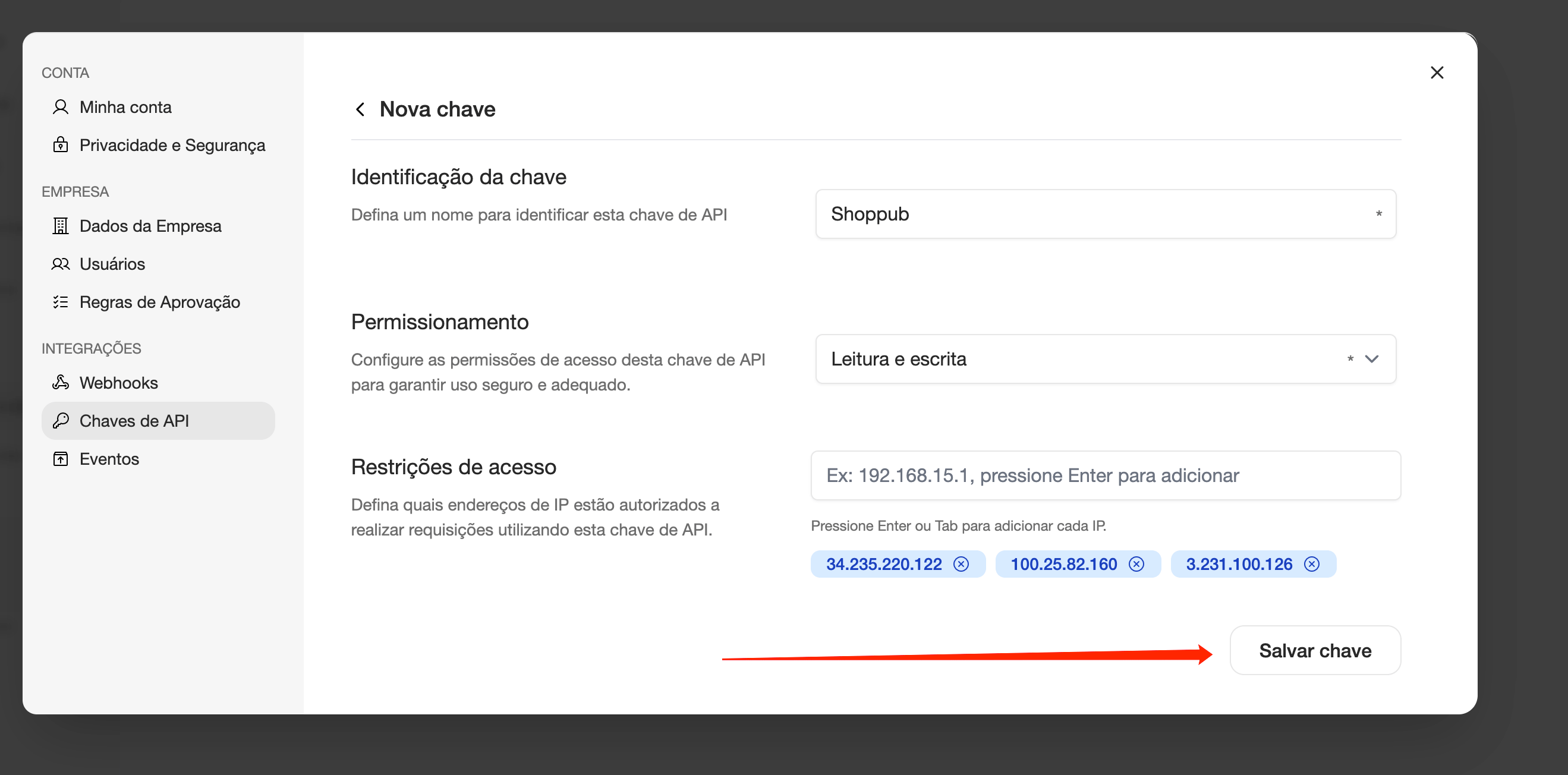
Configure os endereços IP dos servidores autorizados a utilizar essa credencial.
Para a integração com a **Shoppub**, informe os seguintes endereços IP:
```text theme={null}
34.235.220.122
100.25.82.160
3.231.100.126
```
Adicione os três endereços IP à lista de **Restrições de Acesso**.
## 6. Configure os endereços IP permitidos
Configure os endereços IP dos servidores autorizados a utilizar essa credencial.
Para a integração com a **Shoppub**, informe os seguintes endereços IP:
```text theme={null}
34.235.220.122
100.25.82.160
3.231.100.126
```
Adicione os três endereços IP à lista de **Restrições de Acesso**.
 > **Importante:** a credencial somente poderá ser utilizada a partir dos endereços IP configurados. Certifique-se de que os três IPs acima estejam cadastrados corretamente.
## 7. Salve a credencial
Após preencher as informações, clique em **“Salvar Chave"**.
> **Importante:** a credencial somente poderá ser utilizada a partir dos endereços IP configurados. Certifique-se de que os três IPs acima estejam cadastrados corretamente.
## 7. Salve a credencial
Após preencher as informações, clique em **“Salvar Chave"**.
 ## 8. Confirme sua identidade
Informe sua senha e o código **OTP** solicitado.
## 8. Confirme sua identidade
Informe sua senha e o código **OTP** solicitado.
.png?fit=max&auto=format&n=tFRwxIsAtoxrbPUe&q=85&s=a28e73f8d760d3b4eff2f3e76d01daa0) ## 9. Salve o Secret Key
O **Secret Key** será exibido após a confirmação.
Copie e armazene a **Secret Key** em um local seguro. Essa chave será exibida **apenas uma vez**, portanto, certifique-se de copiá-la e salvá-la em outro local, como um bloco de notas, antes de enviá-la à Shoppub.
Em seguida, clique em **“Confirmo”** e depois em **“Ir para detalhes da chave”**.
## 9. Salve o Secret Key
O **Secret Key** será exibido após a confirmação.
Copie e armazene a **Secret Key** em um local seguro. Essa chave será exibida **apenas uma vez**, portanto, certifique-se de copiá-la e salvá-la em outro local, como um bloco de notas, antes de enviá-la à Shoppub.
Em seguida, clique em **“Confirmo”** e depois em **“Ir para detalhes da chave”**.
.png?fit=max&auto=format&n=tFRwxIsAtoxrbPUe&q=85&s=abff336e851157a9dd239e0bca37e88c) > **Importante:** o Secret Key é uma informação sensível. Não compartilhe essa informação em canais públicos ou não autorizados.
## 10. Salve o Client ID
Na tela seguinte, o **Client ID** será exibido.
Salve essa informação, pois ela será necessária para a autenticação das requisições à API.
> **Importante:** o Secret Key é uma informação sensível. Não compartilhe essa informação em canais públicos ou não autorizados.
## 10. Salve o Client ID
Na tela seguinte, o **Client ID** será exibido.
Salve essa informação, pois ela será necessária para a autenticação das requisições à API.
.png?fit=max&auto=format&n=tFRwxIsAtoxrbPUe&q=85&s=512c787b169e25368b84a3554fd231bb) ## 11. Localize o ID da conta bancária virtual
Além das credenciais de API, a **Shoppub também precisará do ID da conta bancária virtual** que será utilizada na integração.
Para localizar essa informação:
1. No menu do Trio App, acesse **Contas**;
2. Selecione **Contas bancárias**;
## 11. Localize o ID da conta bancária virtual
Além das credenciais de API, a **Shoppub também precisará do ID da conta bancária virtual** que será utilizada na integração.
Para localizar essa informação:
1. No menu do Trio App, acesse **Contas**;
2. Selecione **Contas bancárias**;
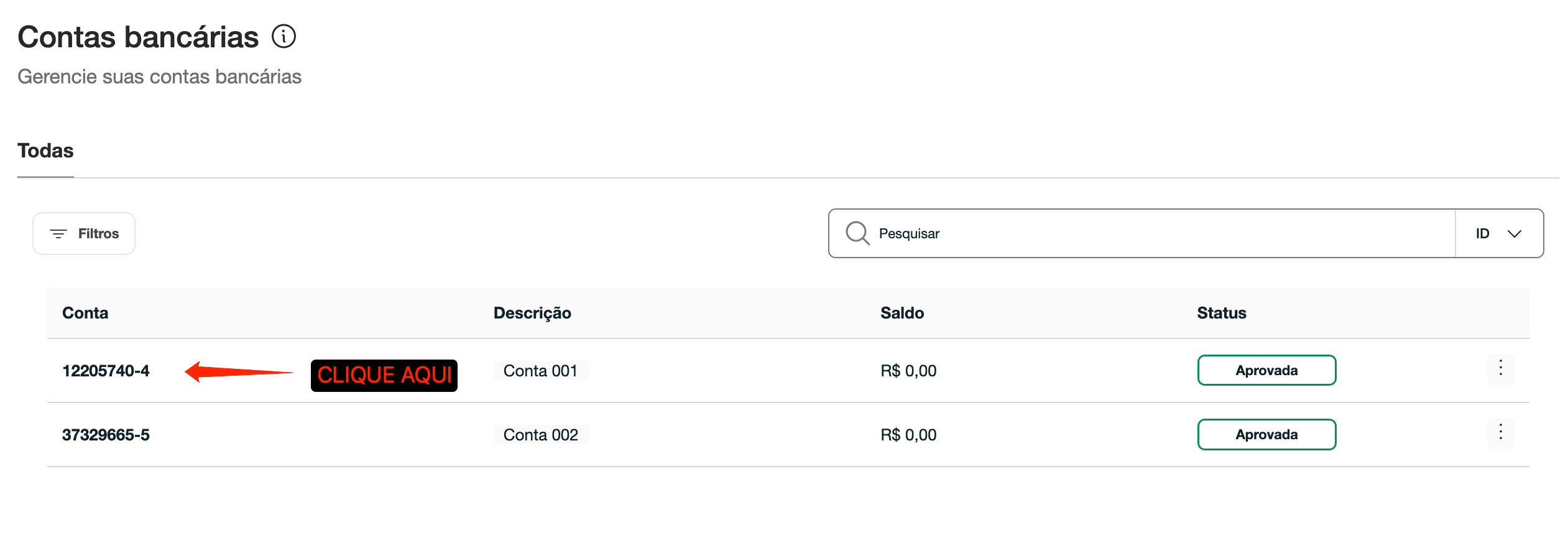
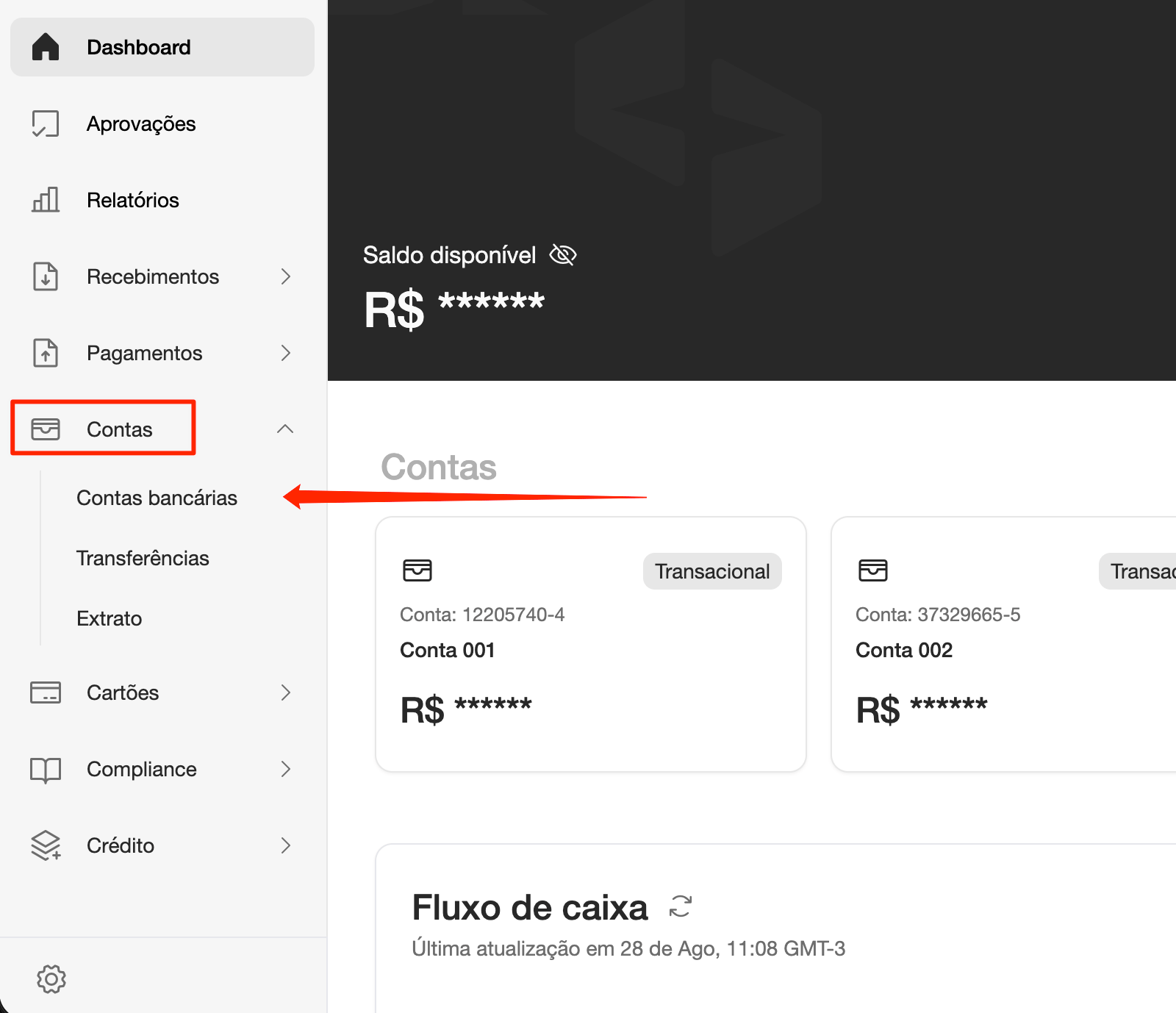 3. Localize a conta bancária que será utilizada pela API;
4. A conta poderá ser do tipo **Transacional** ou **Operacional**;
5. Clique na conta bancária para acessar seus detalhes;
3. Localize a conta bancária que será utilizada pela API;
4. A conta poderá ser do tipo **Transacional** ou **Operacional**;
5. Clique na conta bancária para acessar seus detalhes;
 6. Na tela de detalhes da conta, localize o campo **“Identificador”**;
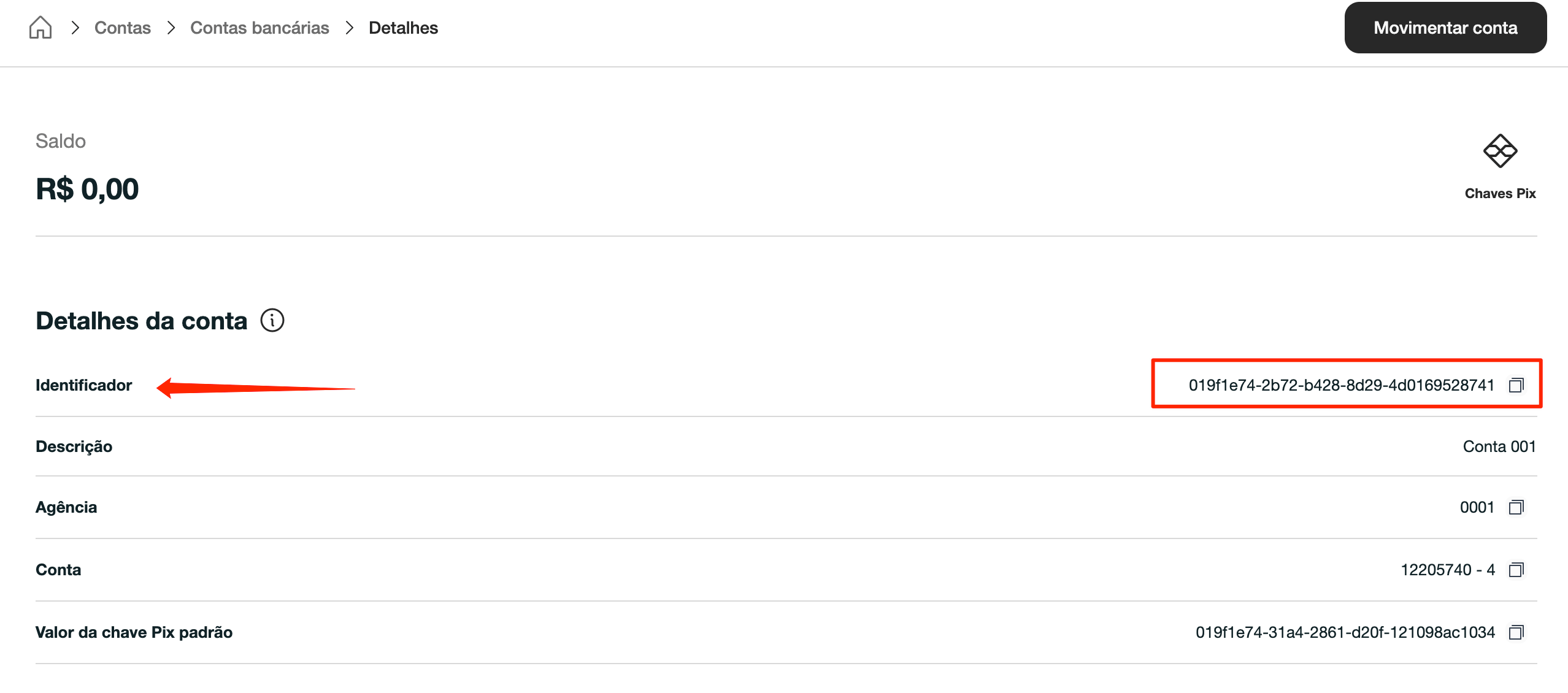 7. Copie o valor apresentado nesse campo.
O valor do campo **“Identificador”** corresponde ao **ID da conta bancária virtual** que deverá ser informado à Shoppub.
> **Importante:** certifique-se de copiar o identificador da conta bancária que realmente será utilizada pela integração da Shoppub. A conta pode ser **Transacional** ou **Operacional**, conforme a configuração definida para a integração.
## 12. Informações necessárias para a Shoppub
Após concluir a configuração, você deverá compartilhar com a **Shoppub** os três itens abaixo:
1. **Client ID** da credencial de API;
2. **Secret Key** da credencial de API;
3. **ID da conta bancária virtual**, obtido no campo **“Identificador”** da conta bancária.
Essas são as **três informações necessárias para que a Shoppub possa configurar a integração com a Trio**.
> **Atenção:** o Client ID e, principalmente, o Secret Key são informações sensíveis. Compartilhe essas informações somente por um canal seguro e autorizado. Nunca publique o Secret Key em repositórios de código, chamados públicos, chats ou outros locais de acesso não autorizado.
Após compartilhar as três informações com a Shoppub, a equipe poderá configurar a integração utilizando as credenciais de API e a conta bancária virtual indicada.
7. Copie o valor apresentado nesse campo.
O valor do campo **“Identificador”** corresponde ao **ID da conta bancária virtual** que deverá ser informado à Shoppub.
> **Importante:** certifique-se de copiar o identificador da conta bancária que realmente será utilizada pela integração da Shoppub. A conta pode ser **Transacional** ou **Operacional**, conforme a configuração definida para a integração.
## 12. Informações necessárias para a Shoppub
Após concluir a configuração, você deverá compartilhar com a **Shoppub** os três itens abaixo:
1. **Client ID** da credencial de API;
2. **Secret Key** da credencial de API;
3. **ID da conta bancária virtual**, obtido no campo **“Identificador”** da conta bancária.
Essas são as **três informações necessárias para que a Shoppub possa configurar a integração com a Trio**.
> **Atenção:** o Client ID e, principalmente, o Secret Key são informações sensíveis. Compartilhe essas informações somente por um canal seguro e autorizado. Nunca publique o Secret Key em repositórios de código, chamados públicos, chats ou outros locais de acesso não autorizado.
Após compartilhar as três informações com a Shoppub, a equipe poderá configurar a integração utilizando as credenciais de API e a conta bancária virtual indicada.